About The Author

Sharing Tutorials on Using Computers, Basic, Simple and Easy Tips on Using Internet, Tricks and Techniques That I've Learnt Thus Far.

Email subscription

Pages

Tuesday, September 14, 2010

Win7: Kiểm tra tương thích của phần cứng và phần mềm

QuanTriMang.com - Bạn sẽ làm thế nào để kiểm tra liệu hệ thống phần cứng hoặc phần mềm của bạn có thể tương thích với hệ điều hành Windows 7 hay không? Đối với những chuyên gia, kỹ sư hoặc những người nhiều kinh nghiệm thì việc này không quá khó khăn, nhưng không phải ai cũng vậy. Cách tốt nhất là kiểm tra tính tương thích này trên site Windows 7 Compatibility trực tiếp tại Microsoft.

Lưu ý rằng 1 số phần mềm hoặc phần cứng mới chưa được liệt kê đầy đủ tại đây.

Trước tiên, bạn hãy truy cập vào địa chỉ này, lựa chọn phần Software hoặc Hardware cần kiểm tra, nếu muốn tìm kiếm với nhiều lựa chọn thì bạn hãy dùng đến chức năng Advanced search:

Đây là giao diện chính của mục Advanced Search:

Tại trang kiểm tra chính, bạn có thể thấy các phân mục, chuyên ngành được sắp xếp riêng rẽ tương ứng với mục Hardware hoặc Software. Và với mỗi mục tương ứng này, sẽ được chia ra các mục nhỏ và cụ thể hơn menu thả xuống (như hình sau):

Tại ví dụ dưới đây, chúng ta sẽ tìm kiếm trong mục Kids & Educational – Reference:

Còn dưới đây là tìm kiếm trực tiếp với ứng dụng cụ thể – Paint.NET, nếu muốn tìm hiểu thêm chi tiết, bấm View details tại mục Status varies:

Tại đây, bạn có thể thấy từng phiên bản gần đây nhất của Paint.NET có thể hoặc không tương thích với Windows 7:

Tương tự, bạn tiến hành tìm kiếm và tra thông tin về phần cứng tương tự với phần mềm:

Tại đây, chúng ta sẽ kiểm tra thiết bị màn hình LCD HP w17e 17 - Widescreen Monitor (do đó chọn mục Displays > LCD):

Sử dụng bộ công cụ hỗ trợ Accelerator dành cho Internet Explorer

Đường dẫn cài đặt Windows 7 Compatibility Center AcceleratorWindows 7 Compatibility Center Search Engine.

Với những người sử dụng Internet Explorer, các bạn có thể sử dụng 1 trong 2 add-on trên. Đầu tiên là bộ accelerator giúp bạn tìm kiếm nhanh hơn tại Context Menu. Công cụ thứ 2 sẽ gán thêm một Search Engine vào ô tìm kiếm và Context Menu. Hãy chọn 1 hoặc 2, hoặc là cả 2. Tại bài thử nghiệm này, chúng ta sẽ áp dụng với phần mềm Winamp:

Lưu ý rằng khi tìm kiếm thông tin với công cụ Windows 7 Compatibility Center hỗ trợ, mặc định là Hardware. Và với Check Compatibility with Windows 7 mặc định là Software:

Trên đây là 1 mẹo nhỏ để các bạn có thể kiểm tra tính tương thích của phần mềm hoặc phần cứng bất kỳ liệu có thể hoạt động tốt với Windows 7 hay không. Chúc các bạn thành công!


T.Anh (theo HowToGeek)
»»  read more

Symantec ra mắt dòng sản phẩm Norton 2011

Hôm qua, ngày 8/9, Symantec chính thức giới thiệu dòng sản phẩm bảo mật Norton 2011 bao gồm Norton AntiVirus 2011 và Norton Internet Security 2011.


Nhiều năm trở lại đây, các tổ chức đánh giá độc lập uy tín như AV-Test.org, AV-Comparatives.org luôn trao giải thưởng cao cho công nghệ của Norton. Norton AntiVirus không chỉ là công cụ hiệu quả trong việc gở bỏ vi rút, mà còn là hệ thống phòng thủ chống sự xâm nhập của các phần mềm độc hại và các cuộc tấn công trên nền web, hiệu quả hơn các sản phẩm khác có cùng tính năng. Phiên bản 2011 nâng cấp giao diện chính với bản điều khiển thông tin mới, cung cấp tin tức về các phần mềm độc hại cũng như cho phép theo dõi tài khoản Norton Online Backup.

Norton Internet Security 2011 cung cấp nhiều tính năng hơn thông qua bản điều khiển tương tác mới. Ngoài bản đồ nguy cơ và hệ thống theo dõi Norton Backup, nó còn cho phép tuỳ chọn báo cáo các hoạt động gần nhất thông qua Norton Safe Web hoặc liên kết đến tài khoản OnlineFamily.Norton của bạn. Cả hai sản phẩm đều cung cấp kết nối tới Norton Safe Web for Facebook, một ứng dụng miễn phí cho Facebook dùng để kiểm tra các liên kết trong nguồn cung cấp tin để xác nhận chúng an toàn.


Các mối đe doạ hiện nay liên tục thay đổi. Theo một nghiên cứu của Trend Micro, phần mềm độc hại tồn tại trong trạng thái không thay đổi không quá 3 ngày, và trung bình là 15 phút. Số liệu thống kê của Symantec cũng cho kết quả tương tự.


Với hàng ngàn biến thể mới liên tục xuất hiện như vậy, phần mềm diệt vi rút chỉ dựa vào chữ kí nhận dạng sẽ gặp rất nhiều khó khăn. Công nghệ Norton Insight của Symantec sử dụng kĩ thuật thống kê để tập trung vào các mối đe doạ mới. Nó kiểm tra tất cả các chương trình và so với cơ sở dữ liệu bao gồm nhiều triệu thành viên cộng đồng Norton. Một chương trình có mặt trên 10.000 máy tính của cộng đồng rõ ràng an toàn hơn một chương trình chỉ xuất hiện trên 10 máy hoặc chỉ là 1 máy. Chương trình đã nằm trong cơ sở dữ liệu nhiều tháng rõ ràng an toàn hơn chương trình vừa mới xuất hiện lần đầu. Chương trình được Norton Insight xếp vào diện đáng ngờ sẽ tiếp tục được giám sát chặt chẽ hơn bởi các công nghệ khác trong đó có công nghệ dựa trên hành vi SONAR.


Với dòng sản phẩm 2011, Symantec cũng đưa ra giải pháp hỗ trợ người dùng gỡ bỏ các phần mềm độc hại cứng đầu. Trang web hỗ trợ của Symantec cung cấp miễn phí công cụ Norton Power Eraser giúp sửa chữa các vấn đề, đặc biệt là dọn sạch các phần mềm gián điệp gây hại. Ngoài ra, khi kết thúc mỗi lượt quét, Norton Antivirus và Norton Internet Security cung cấp liên kết đến Norton Power Eraser cho những ai cảm thấy còn vấn đề với máy tính của mình.


Norton Power Eraser là một công cụ mạnh mẽ và đáng tin cậy để dọn sạch bất kì một chương trình nguy hiểm nào. Tuy nhiên, nó không có liên hệ nào với cơ sở dữ liệu của Norton Insight để xác định mức độ an toàn của chương trình, nó bao gồm tuỳ chọn cho phép khôi phục lại thao tác nếu quá trình diệt virus làm ảnh hưởng đến hệ thống.


Hai sản phẩm này hiện đã có mặt tại trang chủ của Symantec với giá tương ứng là 39,99 đô la Mĩ cho giấy phép sử dụng Norton AntiVirus 2011 1 năm/1 máy tính và 69,99 đô la Mĩ cho giấy phép sử dụng Norton Internet Security 2011 1 năm/3 máy tính. Sản phẩm này cũng sẽ sớm có mặt tại các đại lí bán lẻ của Symantec.


Theo TTCN
»»  read more

Tùy biến Context menu của Internet Explorer

QuanTriMang.com - Đối với 1 số người sử dụng IE, đây là nguyên nhân chính khiến họ tìm đến những trình duyệt khác. Trong phần sau đây, Quản Trị Mạng sẽ hướng dẫn các bạn cách loại bỏ bớt những thành phần này.


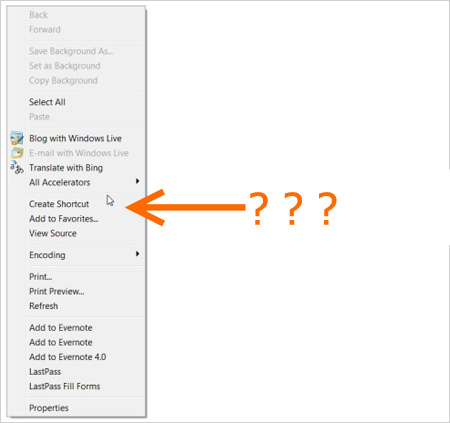
Bạn sẽ cảm thấy thế nào khi sử dụng IE với Context Menu dài như thế này:


Chọn Tools –> Manage Add-ons và các mục Accelerator tại menu bên trái, và tắt bỏ những thành phần bạn không mong muốn:


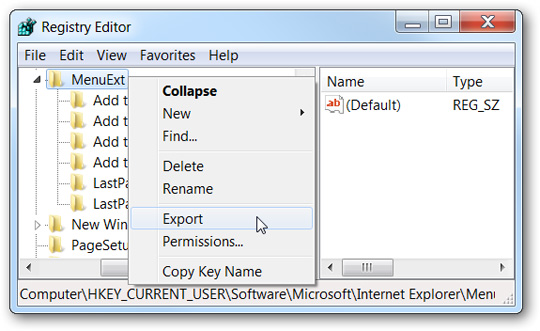
Tiếp theo, mở Regedit và tìm tới khóa registry sau:


HKEY_CURRENT_USER\Software\Microsoft\Internet Explorer\MenuExt

Tại đây, bạn có thể tiến hành sao lưu khóa thông tin của tất cả các thành phần Context Menu. Kích chuột phải lên khóa MenuExt và chọn Export, lưu file *.reg này vào nơi nào đó (để đề phòng trường hợp lỗi thì sử dụng file reg này để phục hồi lại hiện trạng):


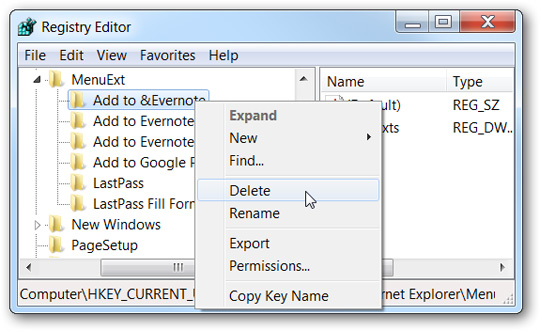
Sau đó, xóa các thành phần tương ứng:


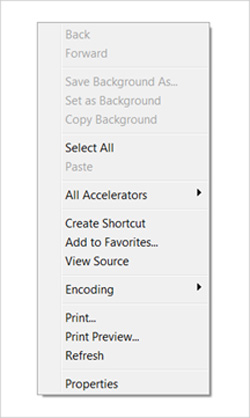
Sau đó, đóng Regedit và khởi động lại IE, bạn sẽ thấy sự khác biệt rõ ràng so với lúc trước:


Trên đây là 1 số thao tác cơ bản để xóa bỏ các thành phần của Context Menu trong Internet Explorer. Chúc các bạn thành công!


                                     T.Anh (theo HowToGeek)
»»  read more

Cài Apache2 với PHP5 và MySQL hỗ trợ trên Mandriva 2010.1 Spring (LAMP)

QuanTriMang.com - Trong bài hướng dẫn sau, Quản Trị Mạng sẽ  giới thiệu với các bạn cách cài đặt webserver Apache2 trên hệ thống  server Mandriva 2010.1 Spring với PHP5 (module mod_php) và MySQL hỗ trợ. Thuật ngữ LAMP ở đây là dạng viết tắt của tổ hợp Linux, Apache, MySQL, PHP.


Lưu ý sơ bộ


Trong hệ thống thử nghiệm này, chúng ta sử dụng hostname server1.example.com với địa chỉ IP: 192.168.0.100. Hãy thay thế các thông số này cho tương ứng và phù hợp với hệ thống của bạn.


Cài đặt MySQL 5


Trước tiên, chúng ta cần cập nhật cơ sở dữ liệu của các gói cài đặt:


urpmi.update -a

Cài đặt MySQL bằng lệnh sau:


urpmi MySQL MySQL-client

Ở chế độ mặc định, tính năng hỗ trợ mạng không được kích hoạt trong  gói Mandriva 2010.1 Spring MySQL. Chúng ta hoàn toàn có thể thay đổi  được điều này bằng cách chú thích tại dòng lệnh skip-networking trong file /etc/my.cnf:


vi /etc/my.cnf


[...]

# Don't listen on a TCP/IP port at all. This can be a security enhancement,

# if all processes that need to connect to mysqld run on the same host.

# All interaction with mysqld must be made via Unix sockets or named pipes.

# Note that using this option without enabling named pipes on Windows

# (via the "enable-named-pipe" option) will render mysqld useless!

#

#skip-networking

[...]


Sau đó, khởi động MySQL:


/etc/init.d/mysqld start

Kiểm tra lại xem tính năng hỗ trợ mạng đã được kích hoạt chưa bằng lệnh:


netstat -tap | grep mysql

Kết quả trả về của hệ thống sẽ trông giống như sau:


[root@server1 ~]# netstat -tap | grep mysql

tcp 0 0 *:mysql *:* LISTEN 2459/mysqld

[root@server1 ~]#


Tiếp theo, sử dụng lệnh:


mysql_secure_installation

để đặt mật khẩu cho tài khoản root (nếu không bất cứ ai cũng có thể truy cập vào cơ sở dữ liệu MySQL):


[root@server1 ~]# mysql_secure_installation


NOTE: RUNNING ALL PARTS OF THIS SCRIPT IS RECOMMENDED FOR ALL MySQL

SERVERS IN PRODUCTION USE! PLEASE READ EACH STEP CAREFULLY!


In order to log into MySQL to secure it, we'll need the current

password for the root user. If you've just installed MySQL, and

you haven't set the root password yet, the password will be blank,

so you should just press enter here.


Enter current password for root (enter for none): <-- nhấn ENTER

OK, successfully used password, moving on...


Setting the root password ensures that nobody can log into the MySQL

root user without the proper authorisation.


Set root password? [Y/n] <-- nhấn ENTER

New password: <-- mật khẩu SQL root

Re-enter new password: <-- mật khẩu SQL root

Password updated successfully!

Reloading privilege tables..

... Success!


By default, a MySQL installation has an anonymous user, allowing anyone

to log into MySQL without having to have a user account created for

them. This is intended only for testing, and to make the installation

go a bit smoother. You should remove them before moving into a

production environment.


Remove anonymous users? [Y/n] <-- nhấn ENTER

... Success!


Normally, root should only be allowed to connect from 'localhost'. This

ensures that someone cannot guess at the root password from the network.


Disallow root login remotely? [Y/n] <-- nhấn ENTER

... Success!


By default, MySQL comes with a database named 'test' that anyone can

access. This is also intended only for testing, and should be removed

before moving into a production environment.


Remove test database and access to it? [Y/n] <-- nhấn ENTER

- Dropping test database...

... Success!

- Removing privileges on test database...

... Success!


Reloading the privilege tables will ensure that all changes made so far

will take effect immediately.


Reload privilege tables now? [Y/n] <-- nhấn ENTER

... Success!


Cleaning up...


All done! If you've completed all of the above steps, your MySQL

installation should now be secure.


Thanks for using MySQL!


[root@server1 ~]#


Cài đặt Apache2


Apache2 đã có sẵn trong gói cài đặt của Mandriva, do vậy hãy sử dụng lệnh sau:


urpmi apache-mpm-worker

Và khởi động Apache:


/etc/init.d/httpd start

Bây giờ, mở trình duyệt và gõ địa chỉ http://192.168.0.100, nếu thành công thì bạn sẽ thấy trình duyệt hiển thị như sau:


Thư mục tài liệu mặc định của Apache là /var/www/html trên Mandriva,  còn file cấu hình thì được lưu trữ tại /etc/httpd/conf/httpd.conf. Các  file thiết lập khác được lưu tại thư mục /etc/httpd/conf.d/

Cài đặt PHP5


Sử dụng lệnh sau để cài đặt PHP5 và các module hỗ trợ Apache PHP5:


urpmi apache-mod_php

Kiểm tra PHP5 và thu thập thông tin về quá trình cài đặt:


Thư mục root mặc định của các website là /var/www/html. Tại đây chúng ta  sẽ tạo 1 file PHP nhỏ (info.php) trong thư mục đó và gọi ra trong trình  duyệt. File này sẽ hiển thị đầy đủ thông tin chi tiết về quá trình cài  đặt PHP.


vi /var/www/html/info.php


<?php

phpinfo();

?>


Gõ địa chỉ sau vào trình duyệt: http://192.168.0.100/info.php:


Như kết quả hiển thị trong hình, bạn có thể thấy rằng PHP5 đã hoạt  động thông qua Apache 2.0 Handler – được chỉ ra tại dòng Server API. Khi  kéo xuống phía dưới danh sách, bạn sẽ thấy tất cả các module đã được  kích hoạt trong PHP5. Riêng MySQL thì không có nghĩa là MySQL không được  hỗ trợ bên trong PHP5.


Cài đặt MySQL hỗ trợ trong PHP5


Để làm việc này, chúng ta cần cài thêm gói php-mysql hỗ trợ. Bên cạnh  đó, chúng ta có thể tìm và cài thêm 1 số module hỗ trợ PHP5 trong danh  sách liệt kê sau:


urpmf php

Chọn những gói phù hợp với nhu cầu sử dụng và cài đặt chúng theo cách sau:


urpmi php-mysql php-mysqli php-bz2 php-calendar php-ctype  php-curl php-devel php-dio php-dom php-eaccelerator php-enchant  php-esmtp php-event php-exif php-fam php-ffmpeg php-fileinfo php-filepro  php-ftp php-gd php-gettext php-gmp php-iconv php-id3 php-imap  php-mailparse php-mbstring php-mcache php-mcrypt php-ming php-newt  php-odbc php-oggvorbis php-pcntl php-pcre php-pear-Net_IDNA php-posix  php-pspell php-readline php-recode php-session php-shmop php-simplexml  php-snmp php-soap php-sockets php-sqlite php-ssh2 php-suhosin  php-sysvmsg php-sysvsem php-sysvshm php-tclink php-tcpwrap php-tidy  php-xml php-xmlrpc php-zip php-ini

Sau đó khởi động lại Apache2:


/etc/init.d/httpd restart

và sử dụng trình duyệt để kiểm tra lại module MySQL đã hoạt động hay chưa:


Cài đặt phpMyAdmin


Với phpMyAdmin người sử dụng sẽ dễ dàng hơn trong việc quản lý cơ sở dữ liệu MySQL. Các bạn tiến hành cài đặt phpMyAdmin như sau:


urpmi phpmyadmin

Sau đó mở file cấu hình /etc/httpd/conf/webapps.d/phpmyadmin.conf…:


vi /etc/httpd/conf/webapps.d/phpmyadmin.conf

và chỉnh lại để giống như sau để cho phép các truy cập khác kết nối vào phpMyAdmin:


Alias /phpmyadmin /var/www/phpmyadmin


<Directory /var/www/phpmyadmin>

Order deny,allow

#Deny from all

#Allow from 127.0.0.1

Allow from all

ErrorDocument 403 "Access denied per /etc/httpd/conf/webapps.d/phpmyadmin.conf"


php_flag session.auto_start 0

</Directory>


<Directory /var/www/phpmyadmin/libraries>

Order deny,allow

Deny from all

</Directory>


Sau đó khởi động lại Apache:


/etc/init.d/httpd restart

và truy cập vào phpMyAdmin qua đường dẫn http://192.168.0.100/phpmyadmin/:


Trên đây là 1 số bước cơ bản để cài đặt Apache2 với PHP5 và MySQL hỗ  trợ trong nền tảng Mandriva 2010.1 Spring. Chúc các bạn thành công!

T.Anh (theo HowToForge)
»»  read more

Monday, September 13, 2010

Làm thế nào để xóa hoàn toàn dữ liệu

Quản trị mạngTrước khi bán hoặc tống khứ đi máy tính – dù nó còn làm việc hay không làm việc – bạn nên xóa sạch các tài liệu và dữ liệu nhạy cảm. Để an toàn tuyệt đối, bạn nên thực hiện điều này thậm chí rằng bạn chỉ để chúng ở đâu đó xung quanh nhà mình, chẳng hạn như gara để xe hay kho chứa đồ gì đó. Một điều mà bạn sẽ không bao giờ biết  là ai sẽ nhúng tay vào các máy tính cũ của mình.

Nếu bạn nghĩ mình chỉ cần xóa các tài liệu nhạy cảm và coi như có thể vứt bỏ hệ thống của mình một cách an toàn thì điều này hoàn toàn chưa đúng. Những dấu vết còn xót lại trên ổ cứng có thể tồn tại ngoài những gì bạn hình dung. Sự thật là làm trống rỗng Recycle Bin hoặc thậm chí format lại ổ cứng cũng chưa đủ an toàn.

Bạn có thể vẫn lưu lại các thư điện tử trên máy tính của mình, bao gồm các thông tin đăng nhập quan trọng và các nội dung nhạy cảm, mật khẩu website được nhớ trên trình duyệt web cũng như các mật khẩu được lưu cho các dịch vụ và ứng dụng khác. Tất cả những thứ đó hoàn toàn có thể được khôi phục trở lại mặc dù Windows không thể khởi động. Những người dùng khác hoàn toàn có thể sử dụng một live CD để khôi phục hoặc mang ổ cứng trong máy tính của bạn lắp vào một máy tính khác.

Tất cả vấn đề thuộc về ổ cứng

Cần nhớ rằng thứ dùng để lưu tất cả dữ liệu của bạn, các file và các dữ liệu khác là ổ cứng. Về cơ bản bạn có thể tháo ổ cứng, kết xuất hệ thống đang có hiệu lực và lúc này nhiệm vụ của bạn là bảo vệ các ổ cứng.

Mặc dù vậy bạn vẫn cần xóa các ổ cứng này trước khi tháo và cất giấu chúng ở đâu đó.

Các phương pháp xóa dữ liệu

Về cơ bản có hai phương pháp xóa dữ liệu: phương pháp chọn file để xóa (làm sạch) và phương pháp xóa toàn (wipe) bộ ổ cứng

Nếu bạn sẽ bán hoặc vứt bỏ máy tính của mình và vấn đề bảo mật dữ liệu không quan trọng lắm đối với bạn, lúc này bạn có thể xem xét đến giải pháp xóa thủ công. Điều này có nghĩa là bạn sẽ để nguyên Windows và tự mình xóa tất cả các tài liệu các file nhạy cảm và mật khẩu. Mặc dù vậy phương pháp này không thật sự an toàn vì đôi khi còn có thể không nhớ hết những gì cần xóa.

Nếu không muốn rủi ro cho dữ liệu và sự riêng tư của mình, hoặc bạn không muốn thực hiện một cách thủ công mất thời gian như trên thì bạn có thể “wipe” ổ cứng. Điều này có nghĩa rằng bạn sẽ xóa toàn bộ dữ liệu, gồm có cả Windows, các ứng dụng, tài liệu, mật khẩu,… mọi thứ. Hành động này không chỉ xóa dữ liệu mà nó còn làm cho không thể khôi phục được dữ liệu bằng cách thay thế tất cả các dữ liệu cũ bằng dữ liệu trắng. Phương pháp này được chấp nhận sử dụng cho các tổ chức chính phủ.

Tuy nhiên nếu “wipe” toàn bộ ổ cứng bạn vẫn có thể cài đặt lại Windows sau đó nếu bạn có đĩa cài đặt và key sản phẩm. (Đôi khi một số key sản phẩm có trong một sticker trong máy tính).

Chúng ta sẽ thảo luận về cả hai phương pháp. Trước tiên chúng ta nên đi ôn lại những gì cần tìm và cần xóa cho phương pháp thủ công. Sau đó sẽ xem xét cách “wipe” hoàn toàn ổ cứng.

Thực hiện làm sạch (xóa thủ công)

Không xóa bất cứ thứ gì! Khi bạn nhấn phím Delete, Windows sẽ di chuyển các file vào Recycle Bin. Thậm chí sau khi bạn Empty Recycle Bin, chúng vẫn có thể khôi phục. Điều này chỉ có lợi khi bạn vô tình xóa đi một file nào đó, còn trường hợp xấu là cố gắng bảo vệ an toàn dữ liệu của bạn để tránh bị dình mò hay đánh hơi thất bại hoàn toàn. Các tiện ích miễn phí như RestorationNTFS Undelete, có thể làm cho ai đó dễ dàng có thể khôi phục lại các file của bạn.

Để bảo đảm các file đã xóa không thể khôi phục được trở lại, bạn phải sử dụng một bộ cắt file (hình dung như giấy vụn trong các phòng bảo mật, trước khi mang đi hủy cần được cắt vụn). Nó tương tự như kỹ thuật “wipe” ổ cứng. Các file mà bạn đưa đến bộ cắt sẽ được phá hủy hoàn toàn, mãi mãi. Bạn có thể download và cài đặt một trong các tiện ích miễn phí sau: File Shredder, Eraser, và Zilla Data Nuker.

Đây là một số địa điểm bạn có thể bắt đầu việc làm sạch của mình:

  • Các file và tài liệu cá nhân: Bắt đầu với các thư mục cá nhân, đây là các thư mục được tạo bởi Windows, chẳng hạn như Documents, Pictures, Music, và Videos. Sau đó bạn cần làm sạch ổ cứng đối với bất kỳ tài liệu hoặc file cá nhân nào. Mở Computer và kích vào các ổ đĩa để truy cập trực tiếp vào các thư mục cụ thể. Bạn có thể bỏ qua các thư mục Program Files và Windows vì các thư mục này sẽ không chứa các file cá nhân.

Khi bạn tìm thấy các thư mục hoặc các file muốn hủy, hãy chọn chúng, kích phải, và xóa bằng bộ cắt file mà bạn đã download được. Không kích Delete; sẽ có một mục mới cho bộ cắt file trên menu chuột phải của bạn.

  • Các file và thiết lập trình duyệt: Bạn chắc chắn muốn xóa đi history, favorite, mật khẩu được nhớ và các file tạm thời khác. Trong Internet Explorer 8, kích Safety > Delete Browsing History. Trong Internet Explorer 7, kích Tools > Delete Browsing History. Trong phiên bản khác, tìm đến menu favorites và sau đó xóa chúng.

     
  • Các thiết lập máy chủ và email: Nếu bạn sử dụng một máy khách email, giống như Microsoft Outlook, bạn nên xóa các thư điện tử và các thiết lập kết nối với dịch vụ hay máy chủ email của mình. Với Outlook, bạn có thể xóa file PST. Trong Windows XP các file này thường nằm ở C:Documents and Settings\UsernameLocal Settings\Application Data\MicrosoftOutlook. Trong Windows Vista và Windows 7, hãy kiểm tra C:UsersusernameAppDataLocalMicrosoftOutlook.

Các file Windows cần xóa

  • Khóa mạng và mật khẩu không dây: Khi kết nối với một mạng không dây được bảo vệ bằng mã hóa, bạn phải nhập vào khóa mạng hoặc mật khẩu. Mật khẩu này sau đó sẽ được lưu lại vì để bạn sẽ không cần nhập lại ở lần kết nối tiếp theo. Để xóa các mật khẩu này, bạn chỉ cần xóa profile mạng không dây được thiết lập với Windows. Điều hướng đến các thiết lập không dây thông qua biểu tượng mạng trong khay hệ thống hoặc thông qua Control Panel.

      
  • Các mật khẩu chia sẻ mạng: Với các mật khẩu này, bạn có thể sử dụng tiện ích Network Password Recovery của NirSoft. Tiện ích này có thể quét và hiển thị tất cả các mật khẩu mạng được lưu, từ đó bạn có thể chọn và xóa chúng.

      
  • Mật khẩu cho các kết nối VPN và dial-up: Bắt đầu bằng cách triệu gọi cửa sổ Network Connections, có thể thông qua biểu tượng mạng trong khay hệ thống hoặc Control Panel. Sau đó mở các kết nối dial-up và VPN để bảo đảm các mật khẩu không được lưu. Nếu chúng đã được chọn, hãy hủy chọn tùy chọn Save Password hoặc xóa kết nối cùng với nó.

      
  • Các điểm khôi phục: Bạn chỉ cần vô hiệu hóa tính năng System Restore của Windows. Mở Control Panel, tìm System Tools, và mở System Restore settings.

     
  • Remote Desktop: Nếu bạn đã sử dụng tính năng Remote Desktop của Windows để điều khiển máy tính từ xa, bạn cần bảo đảm nó không được lưu mật khẩu. Kích Start > All Programs > Accessories > Remote Desktop Connection.


  • Temporary files: Bạn có thể sử dụng tiện ích Disk Cleanup có trong Windows: kích Start > All Programs > Accessories > System Tools > Disk Cleanup. Chắc chắn bạn nên thực hiện điều này cuối cùng vì nó sẽ chăm sóc cẩn thận cho Recycle Bin.

Có thể có nhiều chương trình hay phần mềm khác có thể lưu mật khẩu hoặc các thông tin nhạy cảm. Chính vì vậy bạn cần xóa các thông tin nhạy cảm hoặc remove chương trình. Đây là một số ứng dụng khác mà bạn có thể đã cài đặt và cần kiểm tra:

  • Phần mềm tài chính và kế toán
  • Các chương trình FTP hoặc SSH client
  • Instant Messengers (chẳng hạn như MSN, Windows Live, Yahoo Messenger, ICQ, và AOL)

Cuối cùng nhưng không phải không quan trọng, bạn nên remove các mật khẩu bảo vệ tài khoản Windows. Mở thiết lập User Account thông qua Control Panel. Bạn cũng có thể xóa luôn các tài khoản Windows khác.

“Wipe” ổ cứng

Như đề cập ở trên, chỉ có cách bảo đảm dữ liệu của bạn không thể khôi phục là xóa hoàn toàn và vĩnh viễn nội dung bên trong ổ đĩa bằng một tiện ích đặc biệt. Sau đó bạn có thể vứt máy tính của mình đi hoặc ổ cứng mà không cần phải lo lắng gì, hoặc có thể cài đặt lại Windows để ai đó có thể sử dụng lại nó.

Nếu lấy ổ cứng ra khỏi máy tính và cắm nó vào một máy tính khác, bạn có thể sử dụng công cụ như Disk Wipe trong Windows. Đây là công cụ có thể xóa các partition của ổ cứng, tuy nhiên không xóa partition có cài đặt và đang chạy Windows.

Để xóa ổ đĩa có cài đặt hệ điều hành trên máy tính, bạn phải tạo một đĩa khởi động hoặc USB khởi động và khởi động bằng tiện ích đó. Cách thức này có thể cho phép bạn làm việc dù Windows không thể khởi động được. Active@ Kill Disk là một ví dụ về kiểu công cụ này.

Văn Linh (Theo Esecurityplanet)

»»  read more

Các bước cơ bản để sao lưu dữ liệu Outlook

QuanTriMang.com - Trong bài hướng dẫn sau đây, Quản Trị Mạng sẽ giới thiệu với các bạn 1 trong những cách cơ bản nhất để sao lưu dữ liệu email với Outlook trước khi tiến hành cài đặt lại máy. Về nguyên tắc cơ bản, tất cả các dữ liệu email nhận được đều nằm trong file *.pst của Outlook và do đó chúng ta chỉ cần sao lưu lại file này là ổn.
Lưu ý: Backup này tương thích với bản Microsoft Outlook 2010
Backup file *.pst lần đầu


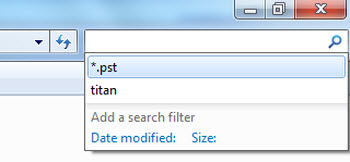
Nếu Outlook đang sử dụng chỉ có 1 tài khoản thì việc này khá đơn giản, bạn chỉ cần tìm kiếm (sử dụng công cụ Search trên Start) tất cả các file trong ổ C với phần mở rộng là *.pst:
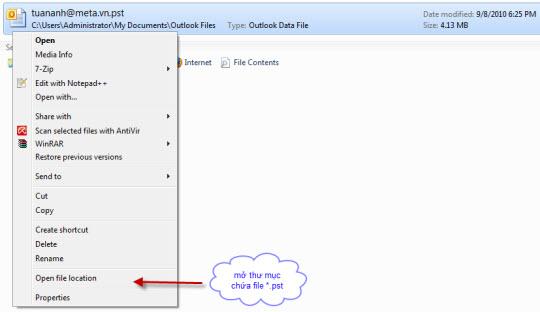
Và hệ thống sẽ hiển thị cho bạn kết quả tìm được:
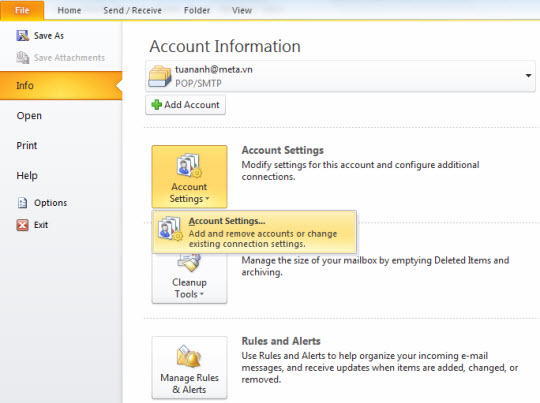
Hoặc các bạn có thể sử dụng cách khác. Đăng nhập vào Outlook với tài khoản của bạn và chọn File > Info > Account Settings (với Office 2010):
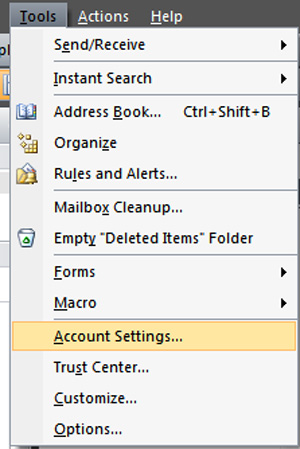
Còn với Outlook 2007 và các phiên bản trước thì chọn Tools > Account Settings:
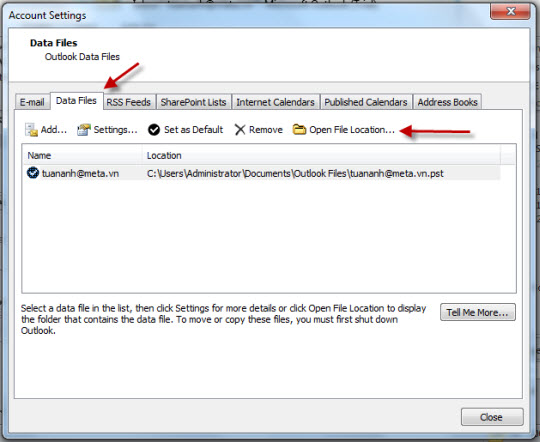
Tại cửa sổ Account Settings, các bạn chọn thẻ thứ 2 – Data Files và nhấn vào đường dẫn Open File Location…:
Sau đó copy file *.pst đó vào 1 thư mục bất kỳ nào khác trên ổ cứng. Việc tiếp theo chúng ta cần làm là chuyển tiếp tất cả dữ liệu sẽ nhận vào file *.pst vừa mới copy sang thư mục khác (thường là khác với ổ đĩa hệ thống).
Thiết lập lại tài khoản Outlook sau khi cài máy
Mở Microsoft Outlook mới đã được cài đặt trên máy, bạn sẽ nhận được giao diện thiết lập hòm mail. Thực hiện theo các hướng dẫn sau:
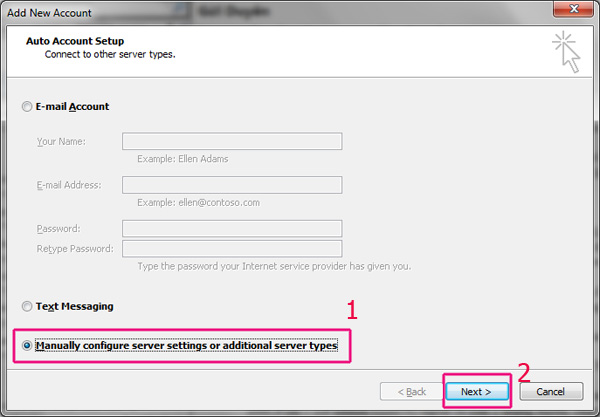
Tại cửa sổ Add New Account chọn Manually configure... sau đó kích Next > Next
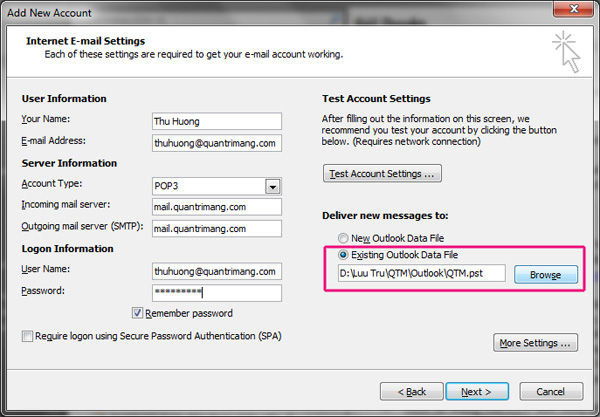
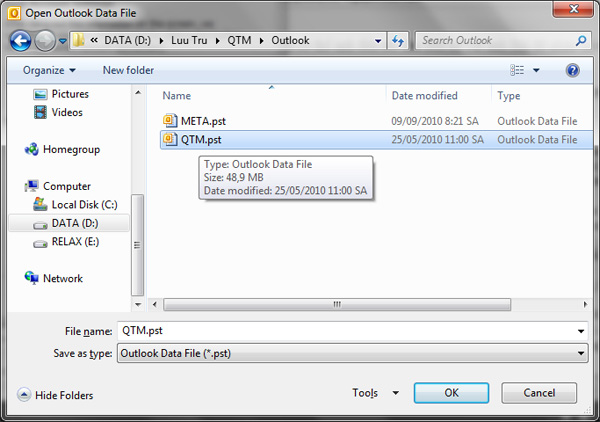
Tại cửa sổ khai báo thông tin email, bạn khai báo tất cả những thông số cần thiết. Để lấy được các email cũ đã backup, trong phần Deliver new messages to: bạn chọn Existing Outlook Data File và Browse tới vị trí file đã backup trong phần 1.
Nhấn Finish tại cửa sổ cuối cùng để kết thúc.
Trên đây là 1 số thao tác cơ bản để sao lưu dữ liệu email của Outlook. Với việc sao lưu file dữ liệu gốc của Outlook, các bạn sẽ không còn phải lo lắng khi phải cài lại hệ điều hành hoặc có những tác động khác tới ổ hệ thống (thông thường là ổ C) mà quên hoặc chưa kịp sao lưu dữ liệu email. Chúc các bạn thành công!
T.Anh
»»  read more

57K địa chỉ web giả đánh lừa người dùng mỗi tuần

Hàng tuần, các tin tặc tạo ra 57.000 địa chỉ trang web mới và thêm vào chỉ mục của các công cụ tìm kiếm hàng đầu với hi vọng người dùng thiếu thận trọng sẽ bấm nhầm vào.

Những người đã trót nhầm lẫn sẽ nhận ra, máy tính của họ bị nhiễm vi rút hoặc bất kì dữ liệu nào mà họ đã nhập vào các trang web giả mạo sẽ rơi vào tay bọn tội phạm. Để làm việc này, tin tặc giả mạo trung bình khoảng 375 thương hiệu công ty, tên tổ chức và cá nhân trên toàn thế giới. Đây là kết quả nghiên cứu được thực hiện bởi PandaLabs.


eBay, Western Union và Visa đứng đầu bảng xếp hạng các từ khóa được sử dụng thường xuyên nhất, tiếp theo là Amazon, Bank of America, Paypal.


65% phần trăm các trang web giả mạo thuộc về lĩnh vực ngân hàng. Hầu hết chúng được lập ra để lấy thông tin đăng nhập vào các tài khoản tín dụng. Các cửa hàng trực tuyến và các trang web đấu giá cũng là đối tượng thường xuyên bị giả mạo với tỉ lệ 27%, trong đó eBay là trang web hay bị giả mạo nhất, kế tiếp là nền tảng thanh toán Paypal, các trang chủ trò chơi như World of Warcraft...


Cũng như các phần mềm độc hại và lừa đảo phát tán thông qua email trong những năm trước đây, trong năm 2009 và nhất là trong năm nay, tin tặc đã chọn kĩ thuật BHSEO trong đó bao gồm việc tạo ra các trang web giả mạo bằng cách sử dụng các thương hiệu nổi tiếng.


Bằng cách đó, khi người dùng tìm kiếm các từ khoá phổ biến, liên kết đến các trang web độc hại sẽ được xuất hiện trong những kết quả đầu tiên. Khi họ truy cập vào các trang web này, một trong hai điều sẽ xảy ra: phần mềm độc hại hoặc sẽ được tải vào máy tính của người dùng, hoặc giả mạo một trang web chính thức, lừa người dùng cung cấp thông tin. 


Nguồn: Net-security.org


Theo TTCN
»»  read more